> ## Documentation Index
> Fetch the complete documentation index at: https://dify-6c0370d8-release-1-14.mintlify.site/llms.txt
> Use this file to discover all available pages before exploring further.
# 与团队成员协作
> 与团队成员实时编辑工作流,并通过画布内评论讨论设计决策
⚠️ 本文档由 AI 自动翻译。如有任何不准确之处,请参考[英文原版](/en/use-dify/build/workflow-collaboration)。
构建一个工作流有时需要多人参与:提示词工程师调整指令,业务专家验证逻辑,审阅者识别边界情况。
不必轮流操作,你可以与团队成员同时编辑同一个工作流,并直接在画布上留下评论,让讨论与工作内容始终在一起。
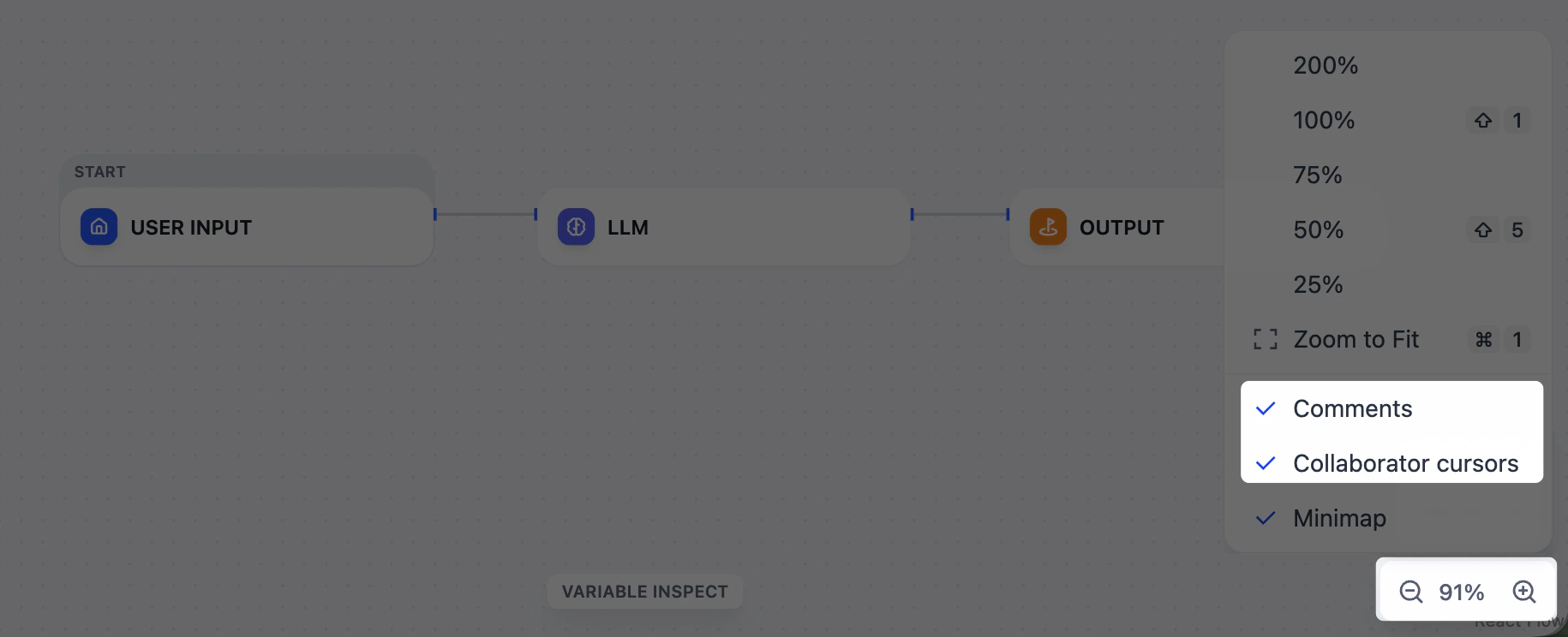
评论和协作者光标可通过画布右下角的缩放菜单隐藏。
 ## 实时编辑
拥有编辑权限及以上的工作区成员可同时编辑同一个工作流。当两位成员同时修改同一个元素时,以最后一次编辑为准。
## 评论
右键点击画布的空白区域并选择 **添加评论** 留下一条评论。要连续添加多条评论,按 `C` 键进入评论模式。评论会跨工作流版本保留。
在评论中 @ 提及一位团队成员时,对方将收到邮件通知。
任何能访问该应用的成员都可以查看评论;添加、编辑或解决评论需要编辑权限及以上。
在自托管部署中,协作功能默认关闭。通过设置以下环境变量启用:
* `ENABLE_COLLABORATION_MODE` = `true`
* `SERVER_WORKER_CLASS` = `geventwebsocket.gunicorn.workers.GeventWebSocketWorker`
* `NEXT_PUBLIC_SOCKET_URL` = 你的部署的 WebSocket URL(例如 `wss://dify.example.com`)
详细说明与默认值参见 [环境变量](/zh/self-host/configuration/environments#enable_collaboration_mode)。
## 实时编辑
拥有编辑权限及以上的工作区成员可同时编辑同一个工作流。当两位成员同时修改同一个元素时,以最后一次编辑为准。
## 评论
右键点击画布的空白区域并选择 **添加评论** 留下一条评论。要连续添加多条评论,按 `C` 键进入评论模式。评论会跨工作流版本保留。
在评论中 @ 提及一位团队成员时,对方将收到邮件通知。
任何能访问该应用的成员都可以查看评论;添加、编辑或解决评论需要编辑权限及以上。
在自托管部署中,协作功能默认关闭。通过设置以下环境变量启用:
* `ENABLE_COLLABORATION_MODE` = `true`
* `SERVER_WORKER_CLASS` = `geventwebsocket.gunicorn.workers.GeventWebSocketWorker`
* `NEXT_PUBLIC_SOCKET_URL` = 你的部署的 WebSocket URL(例如 `wss://dify.example.com`)
详细说明与默认值参见 [环境变量](/zh/self-host/configuration/environments#enable_collaboration_mode)。