> ## Documentation Index
> Fetch the complete documentation index at: https://dify-6c0370d8-release-1-14.mintlify.site/llms.txt
> Use this file to discover all available pages before exploring further.
# 使用 MCP 工具
⚠️ 本文档由 AI 自动翻译。如有任何不准确之处,请参考 [英文原版](/en/use-dify/build/mcp)。
将来自 [MCP 服务器](https://modelcontextprotocol.io/docs/getting-started/intro) 的外部工具连接到你的 Dify 应用程序。你可以使用不断增长的 [MCP 生态系统](https://mcpservers.org/) 中的工具,而不仅仅是内置工具。
本内容涵盖在 Dify 中使用 MCP 工具。要将 Dify 应用程序发布为 MCP 服务器,请参阅[这里](/zh/use-dify/publish/publish-mcp)。
目前仅支持使用 [HTTP 传输](https://modelcontextprotocol.io/docs/learn/architecture#transport-layer) 的 MCP 服务器。
## 添加 MCP 服务器
在你的工作空间中转到**工具** → **MCP**。
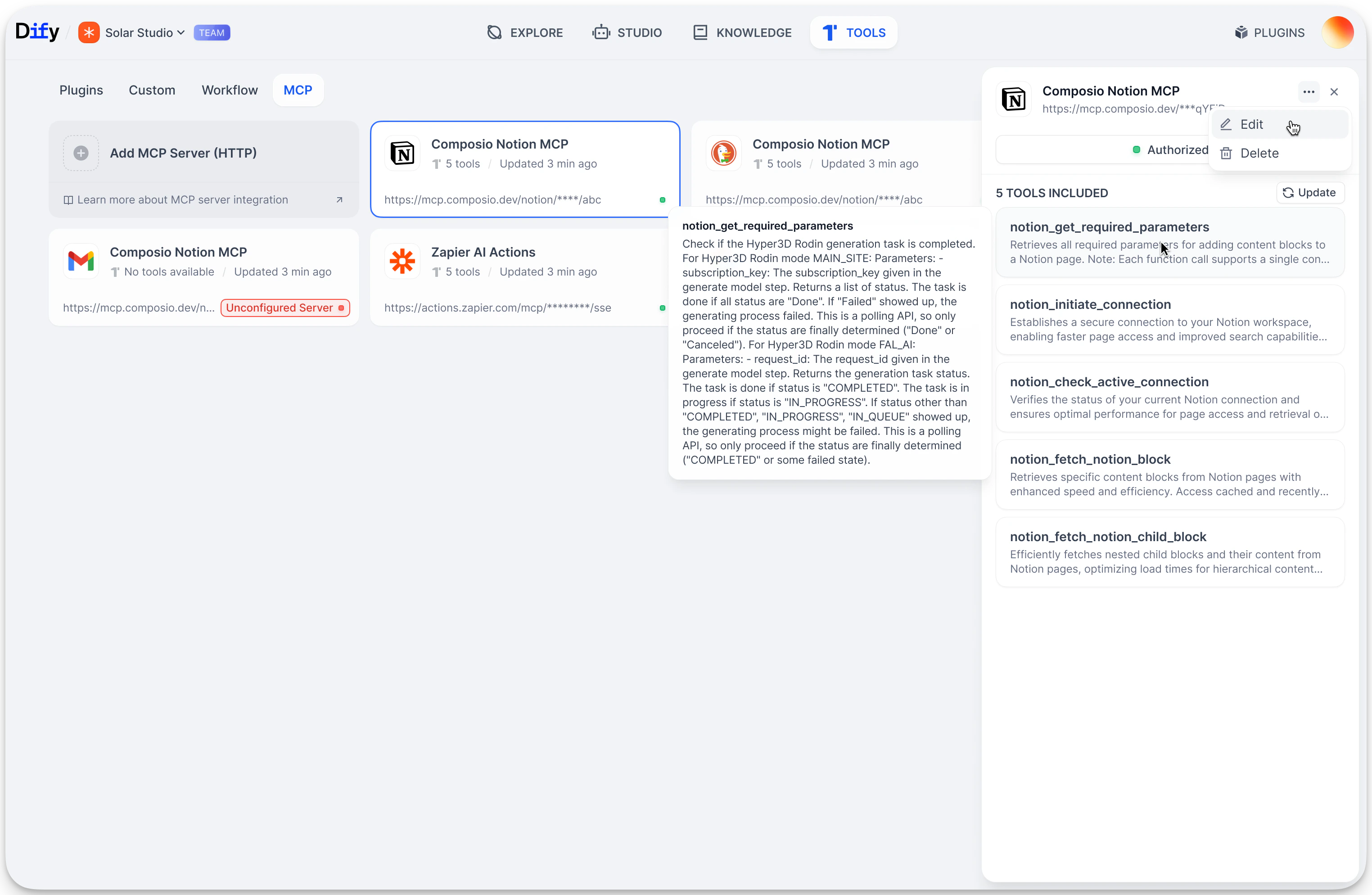 点击**添加 MCP 服务器 (HTTP)**:
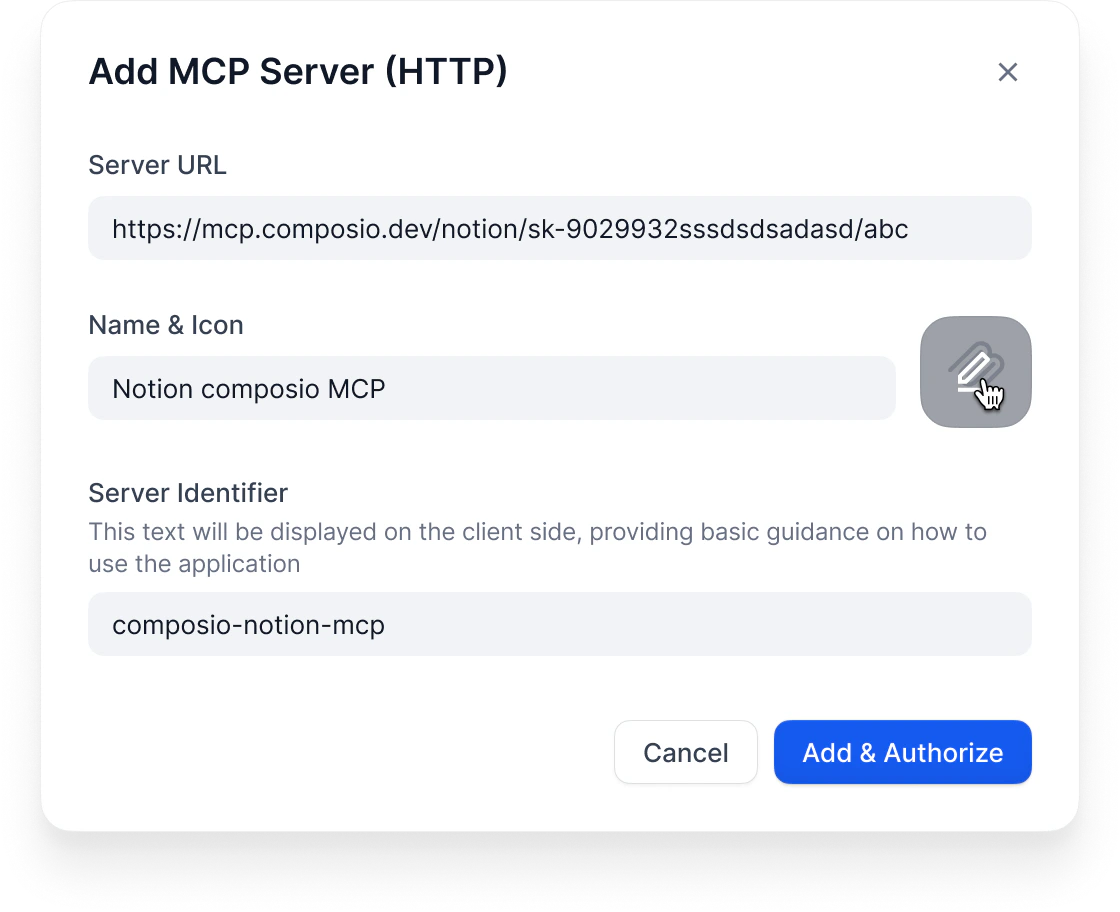 **服务器 URL**:MCP 服务器的位置(如 `https://api.notion.com/mcp`)
**名称和图标**:给它一个有用的名称。Dify 会尝试自动获取图标。
**服务器 ID**:唯一标识符(小写字母、数字、下划线、连字符,最多 24 个字符)
一旦开始使用服务器 ID,就不要更改它。这将破坏任何使用该服务器工具的应用程序。
## 接下来会发生什么
Dify 会自动:
1. 连接到服务器
2. 处理任何 OAuth 认证
3. 获取可用工具列表
4. 使它们在你的应用程序构建器中可用
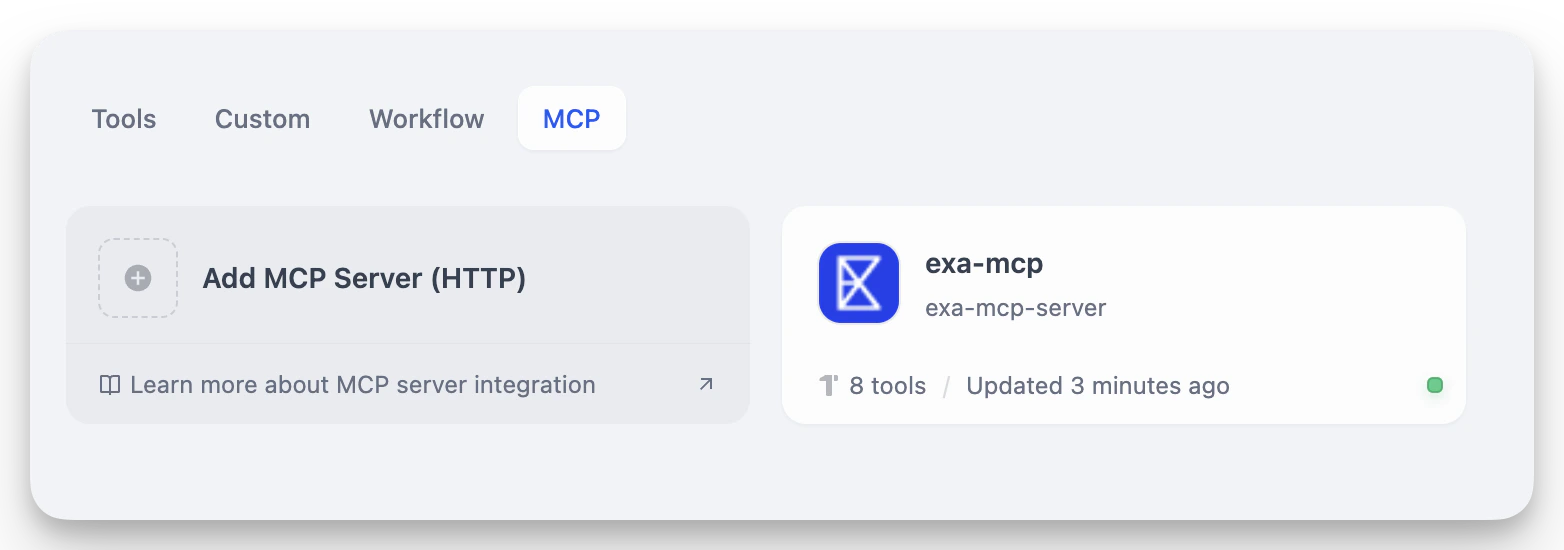
一旦找到工具,你将看到服务器卡片:
**服务器 URL**:MCP 服务器的位置(如 `https://api.notion.com/mcp`)
**名称和图标**:给它一个有用的名称。Dify 会尝试自动获取图标。
**服务器 ID**:唯一标识符(小写字母、数字、下划线、连字符,最多 24 个字符)
一旦开始使用服务器 ID,就不要更改它。这将破坏任何使用该服务器工具的应用程序。
## 接下来会发生什么
Dify 会自动:
1. 连接到服务器
2. 处理任何 OAuth 认证
3. 获取可用工具列表
4. 使它们在你的应用程序构建器中可用
一旦找到工具,你将看到服务器卡片:
 ## 管理服务器
点击任何服务器卡片可以:
**更新工具**:当外部服务添加新工具时刷新
## 管理服务器
点击任何服务器卡片可以:
**更新工具**:当外部服务添加新工具时刷新
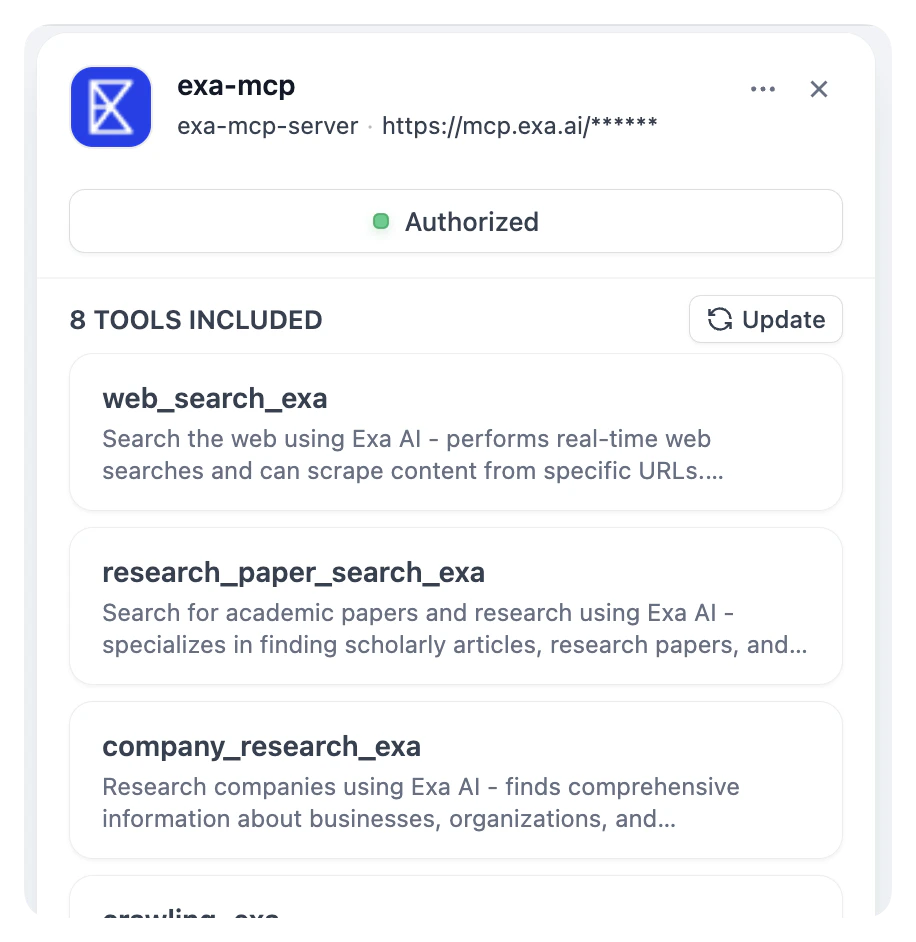 **重新授权**:当令牌过期时修复认证
**编辑设置**:更改服务器详细信息(但不能更改 ID!)
**移除**:断开服务器连接(这会破坏使用其工具的应用程序)
## 使用 MCP 工具
连接后,MCP 工具会出现在你期望的所有地方:
**在智能代理中**:工具按服务器分组显示("Notion MCP » Create Page")
**在工作流中**:MCP 工具作为节点可用
**在智能代理节点中**:与常规智能代理相同
## 自定义工具
添加 MCP 工具时,你可以自定义它:
**重新授权**:当令牌过期时修复认证
**编辑设置**:更改服务器详细信息(但不能更改 ID!)
**移除**:断开服务器连接(这会破坏使用其工具的应用程序)
## 使用 MCP 工具
连接后,MCP 工具会出现在你期望的所有地方:
**在智能代理中**:工具按服务器分组显示("Notion MCP » Create Page")
**在工作流中**:MCP 工具作为节点可用
**在智能代理节点中**:与常规智能代理相同
## 自定义工具
添加 MCP 工具时,你可以自定义它:
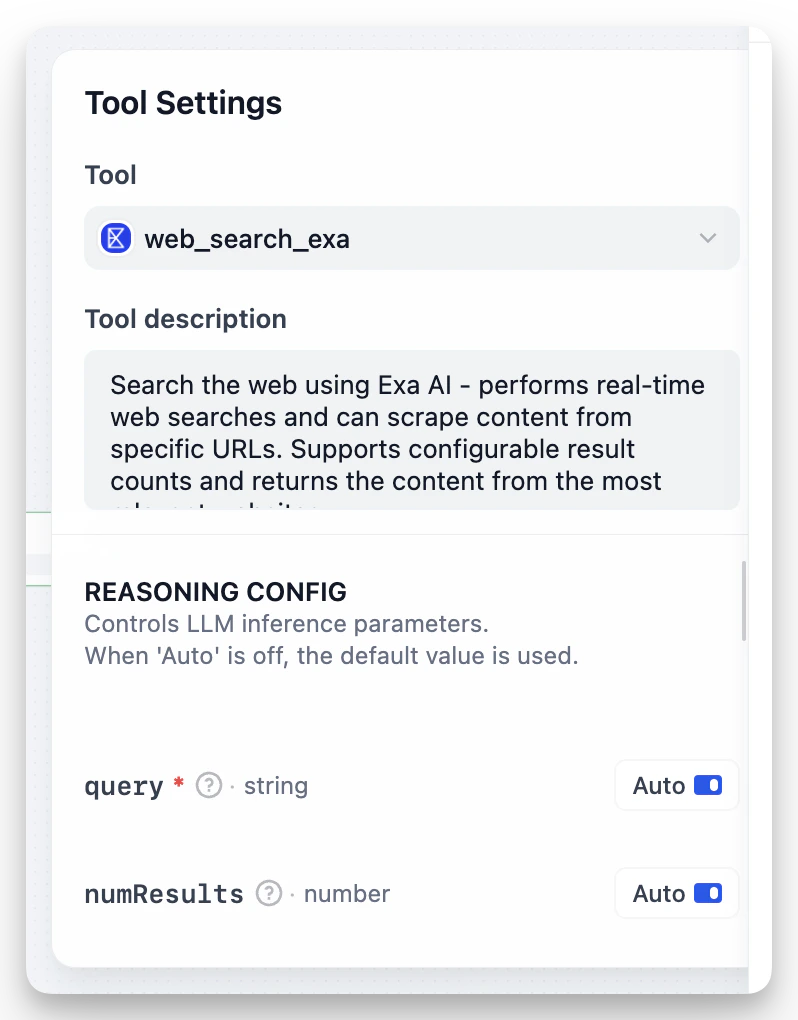 **描述**:覆盖默认描述以使其更具体
**参数**:对于每个工具参数,选择:
* **自动**:让 AI 决定值
* **固定**:设置一个永不改变的特定值
**示例**:对于搜索工具,将 `numResults` 设置为 5(固定),但保持 `query` 为自动。
## 分享应用程序
当你导出使用 MCP 工具的应用程序时:
* 导出内容包含服务器 ID
* 要在其他地方使用该应用程序,需要添加具有相同 ID 的相同服务器
* 记录你的应用程序需要哪些 MCP 服务器
## 故障排除
**"未配置的服务器"**:检查 URL 并重新授权
**缺少工具**:点击"更新工具"
**应用程序损坏**:你可能更改了服务器 ID。使用原始 ID 重新添加它。
## 提示
* 使用永久的、描述性的服务器 ID,如 `github-prod` 或 `crm-system`
* 在开发/测试/生产环境中保持相同的 MCP 设置
* 为配置项设置固定值,为部署前测试 MCP 集成
**描述**:覆盖默认描述以使其更具体
**参数**:对于每个工具参数,选择:
* **自动**:让 AI 决定值
* **固定**:设置一个永不改变的特定值
**示例**:对于搜索工具,将 `numResults` 设置为 5(固定),但保持 `query` 为自动。
## 分享应用程序
当你导出使用 MCP 工具的应用程序时:
* 导出内容包含服务器 ID
* 要在其他地方使用该应用程序,需要添加具有相同 ID 的相同服务器
* 记录你的应用程序需要哪些 MCP 服务器
## 故障排除
**"未配置的服务器"**:检查 URL 并重新授权
**缺少工具**:点击"更新工具"
**应用程序损坏**:你可能更改了服务器 ID。使用原始 ID 重新添加它。
## 提示
* 使用永久的、描述性的服务器 ID,如 `github-prod` 或 `crm-system`
* 在开发/测试/生产环境中保持相同的 MCP 设置
* 为配置项设置固定值,为部署前测试 MCP 集成