> ## Documentation Index
> Fetch the complete documentation index at: https://dify-6c0370d8-release-1-14.mintlify.site/llms.txt
> Use this file to discover all available pages before exploring further.
# チームメンバーと共同作業
> チームメンバーとリアルタイムでワークフローを編集し、キャンバス上のコメントで設計判断を議論できます
⚠️ このドキュメントはAIによって自動翻訳されています。不正確な部分がある場合は、[英語版](/en/use-dify/build/workflow-collaboration)を参照してください。
ワークフローの構築には複数のメンバーが関わることがよくあります。プロンプトエンジニアが指示を調整し、ドメインエキスパートがロジックを検証し、レビュアーがエッジケースを指摘します。
順番に作業する代わりに、チームメンバーと同じワークフローを同時に編集し、キャンバス上に直接コメントを残せます。議論が作業と一体になります。
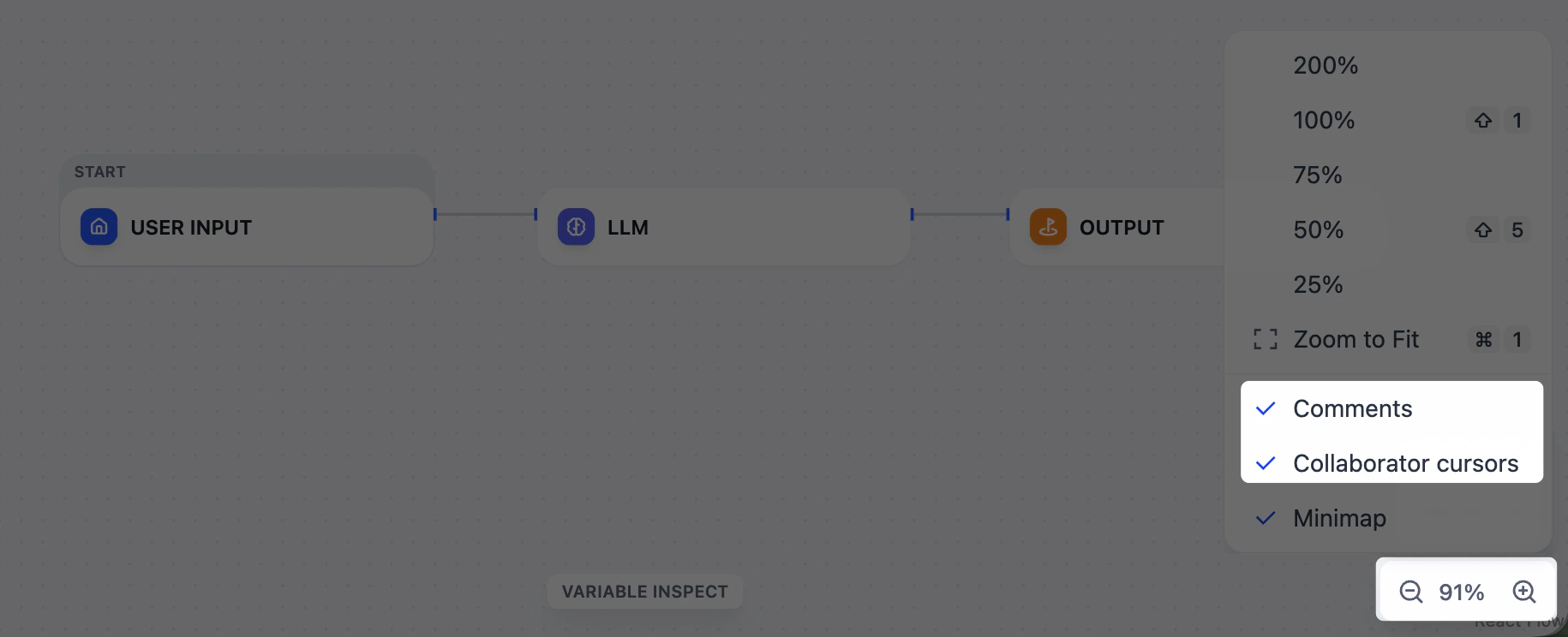
コメントと共同編集者のカーソルは、キャンバス右下のズームメニューから非表示にできます。
 ## リアルタイム編集
編集権限以上を持つワークスペースメンバーは、同じワークフローを同時に編集できます。2 人のメンバーが同じ要素を同時に変更した場合、最後の編集が優先されます。
## コメント
キャンバスの空白部分を右クリックして **コメントを追加** を選択し、コメントを残します。連続して複数のコメントを追加するには、`C` キーを押してコメントモードに入ります。コメントはワークフローのバージョンをまたいで保持されます。
コメント内でチームメンバーを @ メンションすると、メールで通知されます。
アプリにアクセスできるメンバーは誰でもコメントを閲覧できます。コメントの追加、編集、解決には編集権限以上が必要です。
セルフホスト環境では、共同編集機能はデフォルトで無効です。以下の環境変数を設定して有効化します:
* `ENABLE_COLLABORATION_MODE` = `true`
* `SERVER_WORKER_CLASS` = `geventwebsocket.gunicorn.workers.GeventWebSocketWorker`
* `NEXT_PUBLIC_SOCKET_URL` = あなたのデプロイの WebSocket URL(例:`wss://dify.example.com`)
詳細とデフォルト値は [環境変数](/ja/self-host/configuration/environments#enable_collaboration_mode) を参照してください。
## リアルタイム編集
編集権限以上を持つワークスペースメンバーは、同じワークフローを同時に編集できます。2 人のメンバーが同じ要素を同時に変更した場合、最後の編集が優先されます。
## コメント
キャンバスの空白部分を右クリックして **コメントを追加** を選択し、コメントを残します。連続して複数のコメントを追加するには、`C` キーを押してコメントモードに入ります。コメントはワークフローのバージョンをまたいで保持されます。
コメント内でチームメンバーを @ メンションすると、メールで通知されます。
アプリにアクセスできるメンバーは誰でもコメントを閲覧できます。コメントの追加、編集、解決には編集権限以上が必要です。
セルフホスト環境では、共同編集機能はデフォルトで無効です。以下の環境変数を設定して有効化します:
* `ENABLE_COLLABORATION_MODE` = `true`
* `SERVER_WORKER_CLASS` = `geventwebsocket.gunicorn.workers.GeventWebSocketWorker`
* `NEXT_PUBLIC_SOCKET_URL` = あなたのデプロイの WebSocket URL(例:`wss://dify.example.com`)
詳細とデフォルト値は [環境変数](/ja/self-host/configuration/environments#enable_collaboration_mode) を参照してください。